누리집 이용안내
회원대상 제공기능
- 회원대상으로 제공하는 서비스로 주간소식지 신청/해제, 관심 콘텐츠 모음, 내가 작성한 게시물 확인 등 회원 편의성 기능을 제공하고 있습니다.
- 누리집(홈페이지) 개선의견 외에 문화체육관광부에 대한 진정, 건의, 법령 단순질의, 문의상담은 「국민신문고 묻고답하기」를 이용해 주시기 바랍니다.
- 신규회원은 회원가입하고 들어가기를 하신 후 아래 기능을 나의 정보에서 사용하실 수 있습니다.
- 기존회원은 들어가기만 하시면 아래 기능을 나의 정보에서 사용하실 수 있습니다.
1. 주간소식지 수신 신청/해지
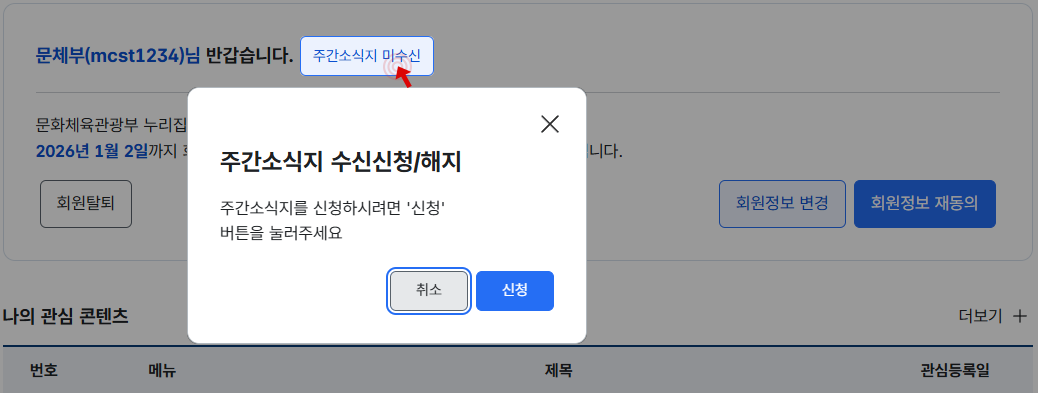
- 주간소식지 신청할 경우: 나의 정보 > 주간소식지 미수신을 눌러 신청버튼을 클릭하시면 됩니다.
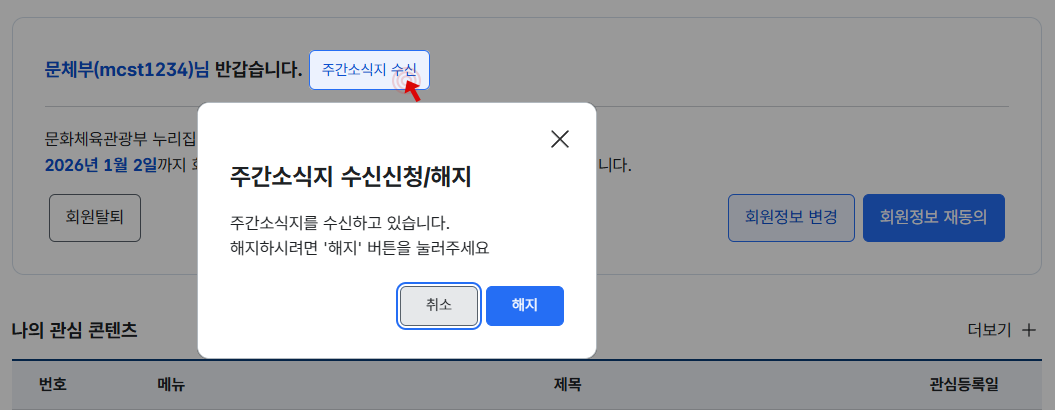
- 주간소식지 해지할 경우: 나의 정보 > 주간소식지 수신을 눌러 해지버튼을 클릭하시면 됩니다.
2. 관심 콘텐츠 모음
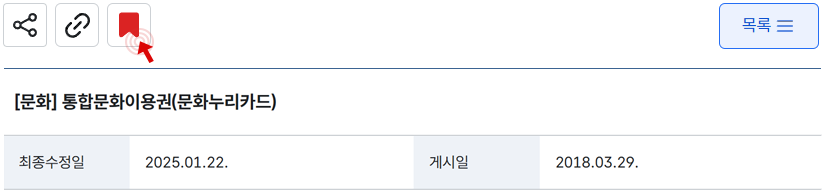
- 각 게시물 상단에 관심콘텐츠 아이콘을 클릭하시면 콘텐츠 모음이 완료됩니다.
- 수집된 콘텐츠는 나의 정보 > 나의 관심 콘텐츠 에서 확인 가능합니다.
3. 내가 작성한 게시물 확인
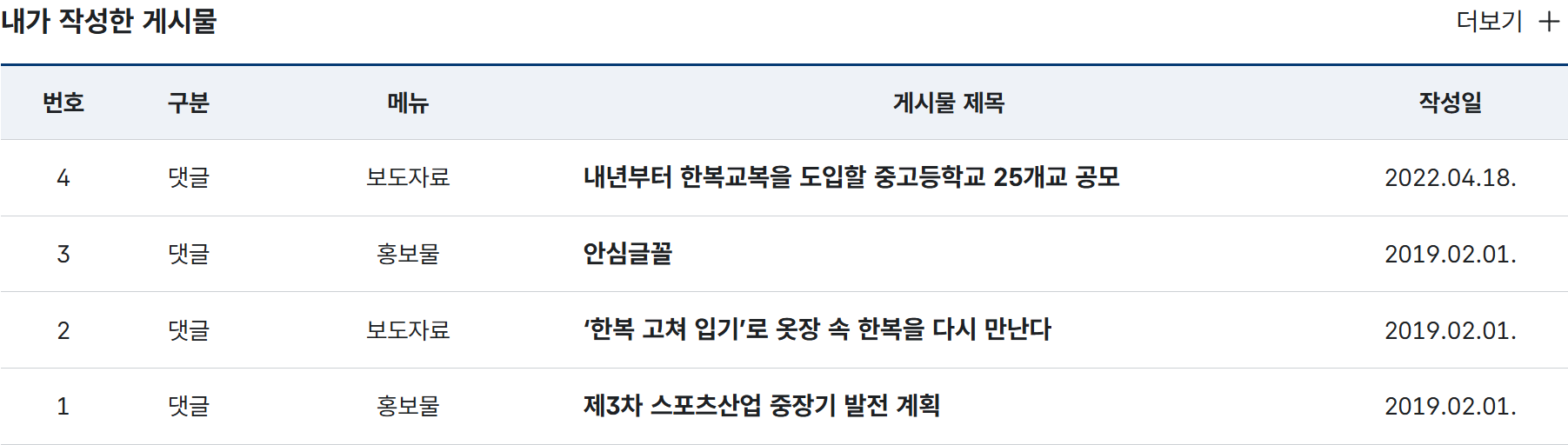
- 댓글/민원 등 내가 작성한 게시물이 있을 경우 나의 정보에서 확인할 수 있습니다.
- 게시물 제목을 클릭하면 해당 게시물로 이동합니다.
최적의 환경설정
누리집(홈페이지)를 보기 위한 최적의 컴퓨터 환경
- 웹호환성 및 웹접근성 준수
- 특정한 웹 브라우저 환경만을 고려하지 않고 이용자께서 어떠한 웹 브라우저로 접속을 하시더라도 정보 탐색이 가능하도록 서비스를 구성하고 있습니다. 또한 웹접근성을 준수하여 시각장애인을 위한 별도의 누리집(홈페이지)을 구축하지 않고 이용할 수 있도록 하였습니다.
- 키보드를 사용하여 누리집(홈페이지)을 이용하는 방법
- 이용 가능한 브라우저 종류
- 엣지(Microsoft Edge), 파이어폭스(Mozila Firefox), 오페라(Opera), 크롬(Google Chrome), 사파리(Safari) 에서 사용하실 수 있습니다.
- 화면해상도
- 화면해상도 1920 x 1080 이상을 권장하며, 그 이상의 해상도에서 보시면 더 많은 내용을 화면 스크롤 없이 보실 수 있습니다.
붙임파일 이용안내
- 한글명으로 된 붙임파일을 내려받을 수 없는 경우
-
브라우저 상단에 있는 메뉴 중 도구 ▶ 인터넷옵션 ▶ 고급에서 <국제>의 가장 첫번째 항목인
『 UTF-8 URL 보내기』 항목에 체크(V) 표시가 되어 있어 한글명으로 된 첨부파일을 내려받을 수 없습니다.
따라서 체크(V) 표시를 없앤 후 확인 버튼을 누른 후, 인터넷 창을 닫고 다시 실행하면 자료를 볼 수 있습니다.
-
브라우저 상단에 있는 메뉴 중 도구 ▶ 인터넷옵션 ▶ 고급에서 <국제>의 가장 첫번째 항목인
- 내려 받은 파일이 열리지 않을 경우
- 우리 부 누리집(홈페이지)에서 제공해드리는 파일이 열리지 않는 경우에는 『 읽기 전용 프로그램 내려받기』 에서 필요한 소프트웨어를 설치하신 후에 다시 내려 받은 파일을 열어보시기 바랍니다. 읽기 전용 프로그램 내려받기 바로가기
무료 Wi-Fi 제공안내
온라인 공공서비스 무료접속안내
- 무료 Wi-Fi 정보제공 안내
- 공공장소 무료 Wi-Fi 서비스란?
- 공공장소 무료 Wi-Fi 서비스를 이용하는 방법은?
- 1. 무선네트워크 설정에서 주변 Wi-Fi 신호를 검색
- 2. ‘Public WiFi Free’ SSID를 선택하고 웹브라우저 실행(단말기의 기본브라우저 사용권장)
- 3. Public WiFi 접속화면 중앙에 있는 ‘공공와이파이 이용하기’의 오른쪽 버튼을 선택하여 원하는 서비스를 이용
1. 안드로이드인 경우
-
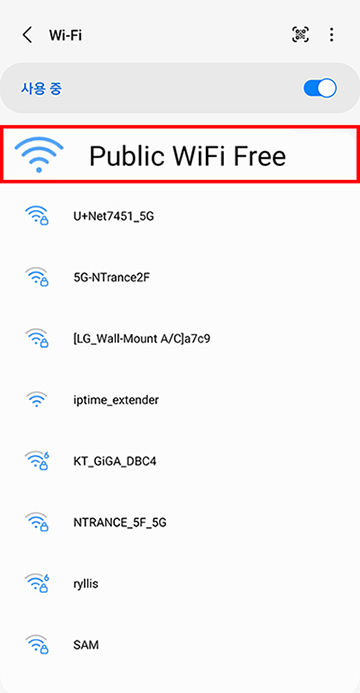
1. 무선네트워크 설정에서 주변 Wi-Fi 신호를 검색
-
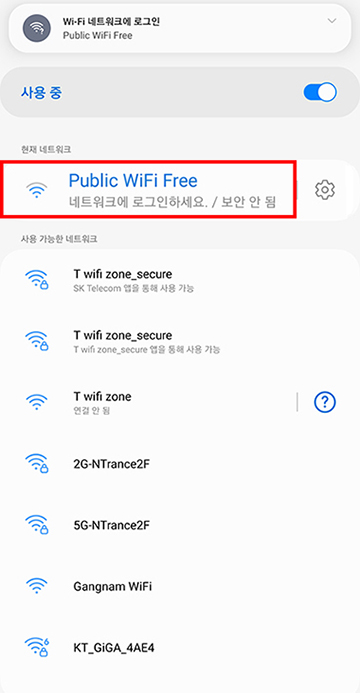
2. Public WiFi Free SSID를 선택
-
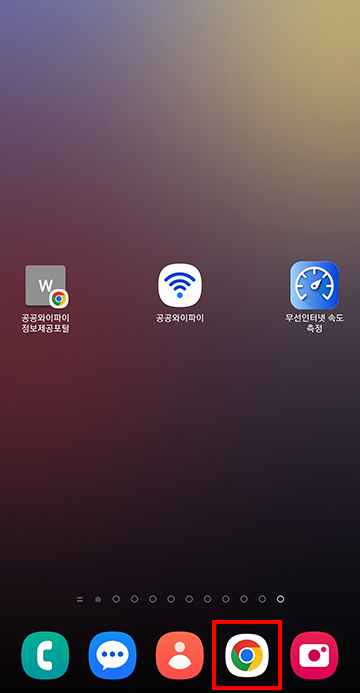
3. 2번을 진행했으나 실행되지 않는 경우, 웹브라우저 직접 실행
-
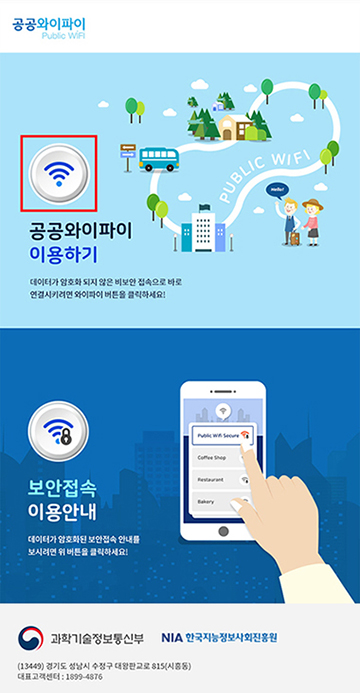
4. ‘공공와이파이 이용하기’의 버튼을 클릭하여 서비스를 이용
2. 아이폰인 경우
-
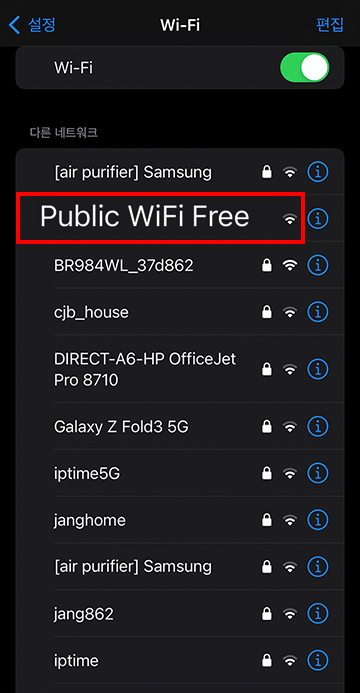
1. 무선네트워크 설정에서 주변 Wi-Fi 신호를 검색
-
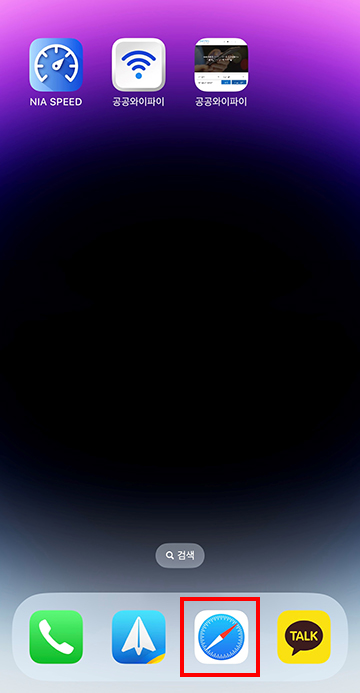
2. 기본 브라우저 접속
-
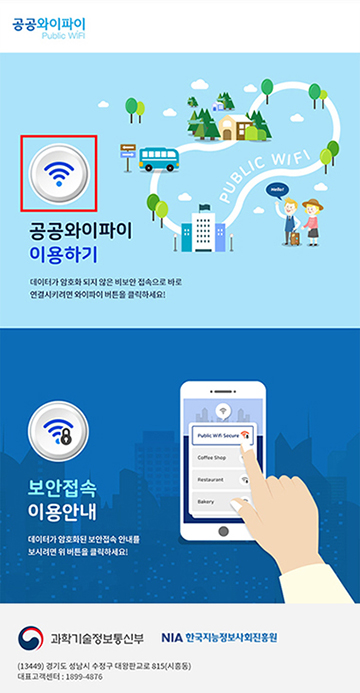
3. ‘공공와이파이 이용하기’의 버튼을 클릭하여 서비스를 이용
3. 윈도우 10일 경우
-
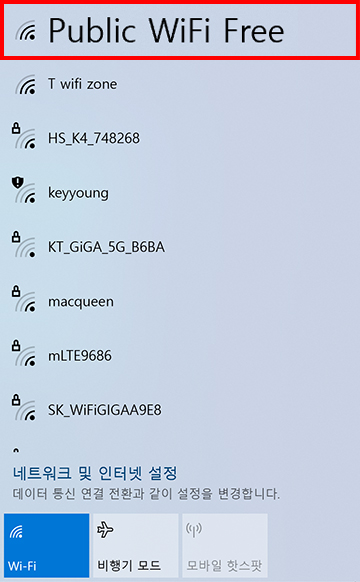
1. 무선네트워크 설정에서 주변 Wi-Fi 신호를 검색
-
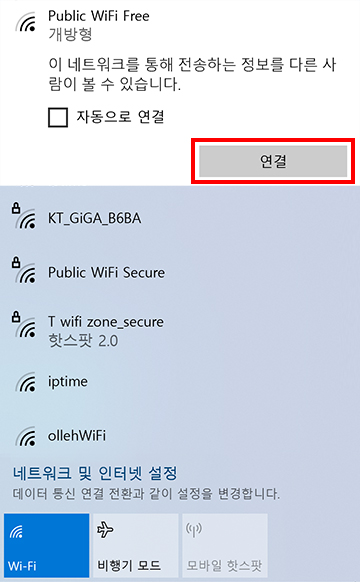
2. Public WiFi Free SSID를 선택
-
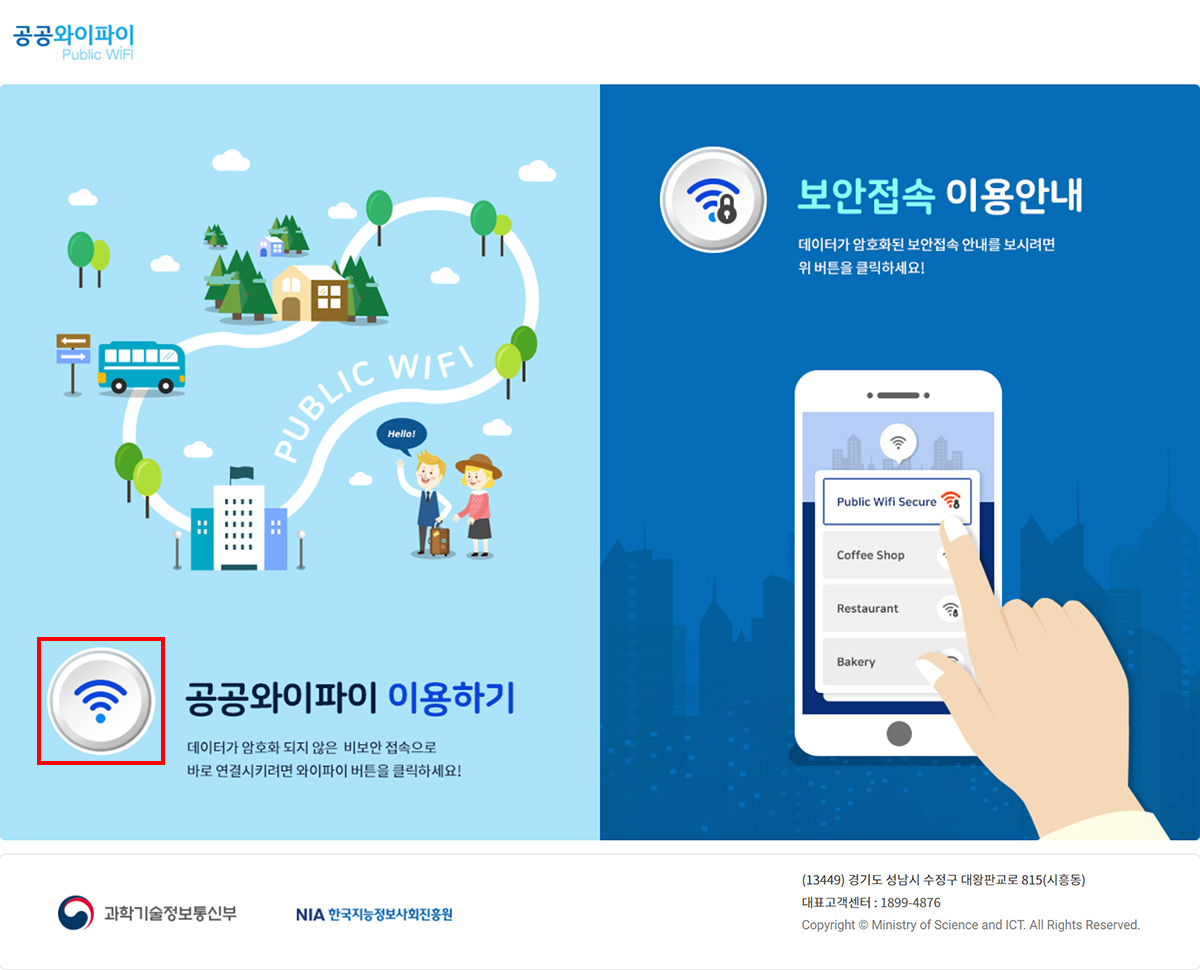
3. ‘공공와이파이 이용하기’의 버튼을 클릭하여 서비스를 이용
4. 윈도우 11일 경우
-
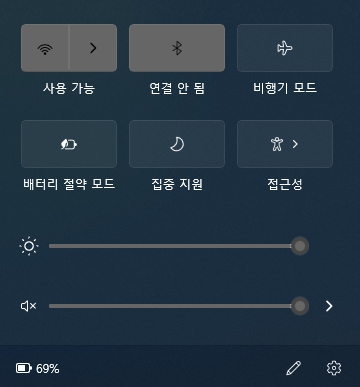
1. 무선네트워크 설정에서 주변 Wi-Fi 신호를 검색
-
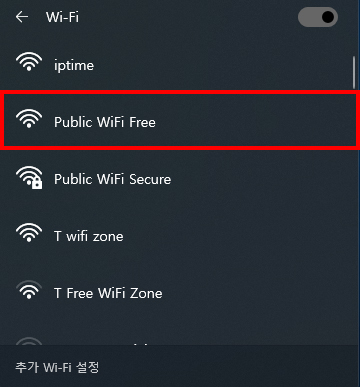
2. Public WiFi Free SSID를 선택
-
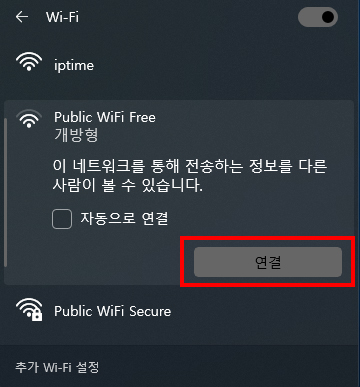
3. 무선 네트워크 선택 후 연결 버튼을 누른다.
-
4. ‘공공와이파이 이용하기’의 버튼을 클릭하여 서비스를 이용
-
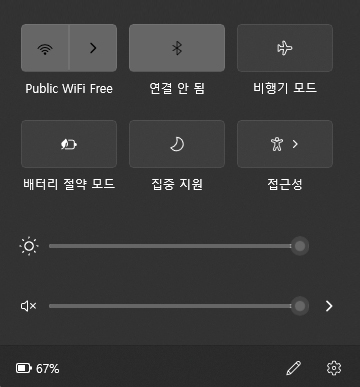
5. 무선네트워크 연결 확인
* 중요한 개인정보, 금융거래 정보 이용은 자제해 주시길 바랍니다. 공공와이파이 접속정보가 휴대폰에 저장된 경우 별도의 알림 없이 자동 연결 될 수 있습니다.
- 무료 Wi-Fi 정보 제공 누리집 링크 (http://www.wififree.kr/index.do)
시각장애인 이용안내
- 문화체육관광부 누리집(홈페이지)은 웹접근성을 준수하여 CSS(Cascading Style Sheets)로 구축되어 시각장애인을 위한 별도의 누리집(홈페이지)을 구축하지 않고 이용할 수 있도록 하였습니다.
- 문화체육관광부 누리집은 시각장애인을 위한 음성 서비스를 지원하며, 해당 기능을 이용하시려면 화면을 읽어주는 별도의 스크린 리더 프로그램이 필요합니다.
- 스크린리더 및 기타 보조기기에 대한 안내는 정보통신 보조기기(http://www.at4u.or.kr) 누리집에서 안내 받으실 수 있으며, 중앙보조기기센터(http://knat.go.kr)에서 장애인 보조기기 지원사업에 대한 각종 정보를 확인하실 수 있습니다.
- 화면 크기 조정 이용안내
- 화면을 크게 보고 싶을 경우 각 브라우저에서 제공하는 화면 확대/축소 기능을 설정하시기 바랍니다.
※ (예시) 크롬: (우측 상단) 설정 > 글꼴 크기, 엣지: (우측 상단) 보기 > 확대/축소
- 화면을 크게 보고 싶을 경우 각 브라우저에서 제공하는 화면 확대/축소 기능을 설정하시기 바랍니다.
- 키보드 사용방법
- 다음 문장으로 이동하실 때는 Tab키를 누릅니다.
- 이전 문장으로 이동하실 때는 Shift+Tab키를 누릅니다.
- 메뉴나 항목의 선택 또는 첨부파일을 다운로드를 하실 때는 Enter키를 누릅니다.
- 이전 페이지로 이동하실 때는 Alt+방향키(←)키를 누릅니다.
부가누리집 안내
- 외국어 누리집 안내
- 우리 부에서는 영어, 일본어, 중국어의 3개 외국어 서비스를 제공하고 있습니다.
- 어린이 누리집 안내
- 우리 부에서는 어린이를 위한 누리집을 운영 중입니다.

문화체육관광부 "누리집 이용안내" 저작물은 "공공누리 1유형(출처표시) 공공저작물 자유이용허락" 조건에 따라 이용할 수 있습니다.